

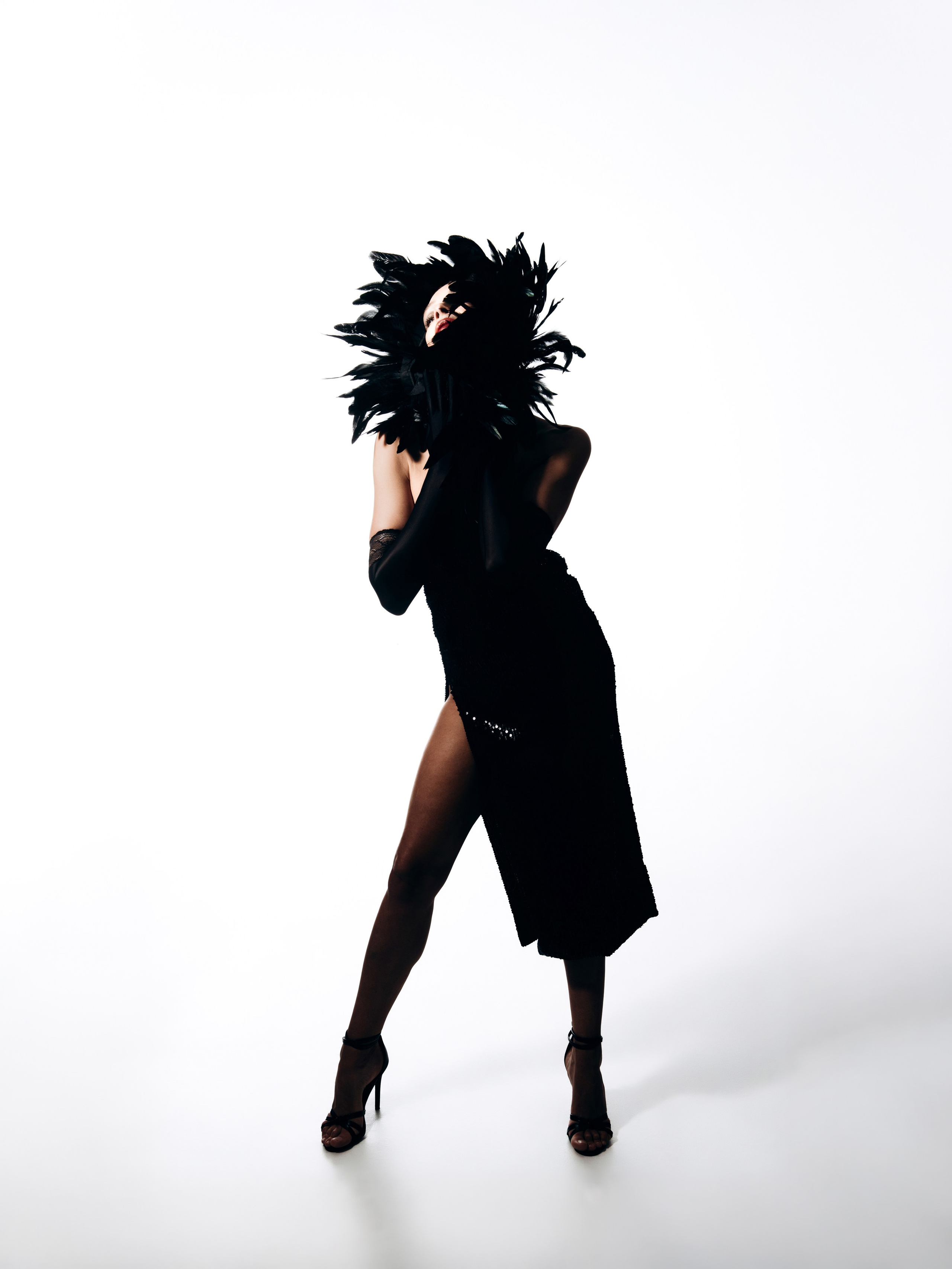
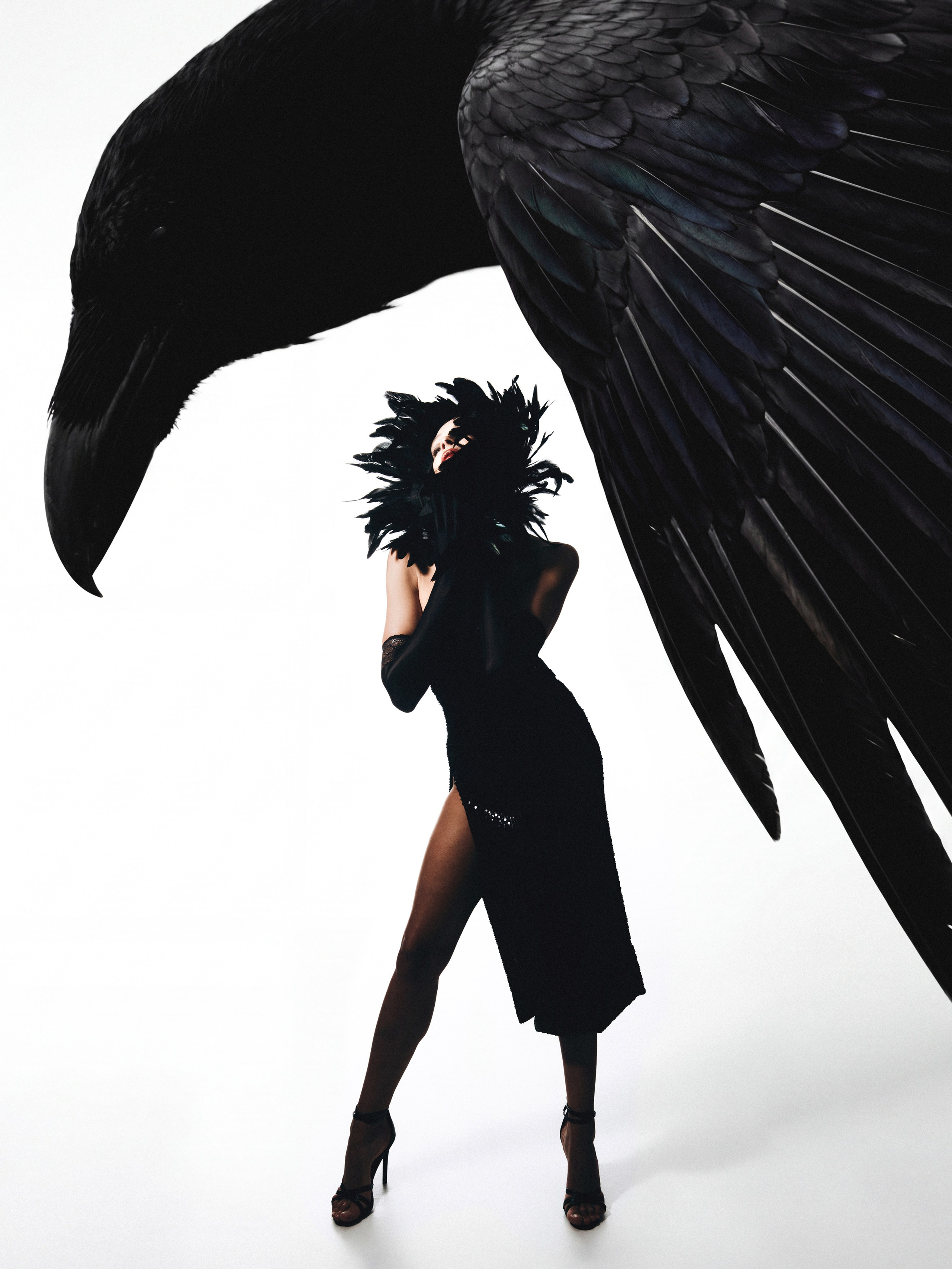
Как я сделал серию кадров с воронами.
Показываю пошагово:
Решил сжато разложить, как я делаю серию фиджитал‑кадров на базе одной фотографии: когда есть исходный снимок, а дальше мы аккуратно добавляем ИИ.
Я работаю в Syntx — удобно, потому что всё в одном месте и токены не сгорают через месяц
делюсь ссылкой на регистрацию если еще не там: syntx.ai/welcome/245ROtZc
В Syntx нужно всего 2 ИИ: GPT для промптов и NanaBanana 2 для генерации изображений.
Идея
Сначала формулирую, что хочу добавить в кадр.
Например:
ворон, который пролетает мимо
крылья за спиной
дым/огонь/вода
необычный объект в руках
фантазийный фон или детали
Важно не просто «добавить что-то», а понять, как это должно выглядеть в кадре: где находится объект, какой размер, свет, настроение.
Подготовка исходного фото
Беру один основной кадр.
Желательно, чтобы:
человек хорошо читался
был понятный свет
не было лишнего визуального шума
кадр был в хорошем качестве
В моём случае это был простой кадр на белом фоне, в который я решил интегрировать ворона.


Создание промпта через GPT
Чтобы не писать промпт с нуля, я сначала иду в Syntx → вкладка «Текст» → ChatGPT.
Загружаю туда свою фотографию и описываю идею.
Пример запроса:
«У меня есть фото на белом фоне. Хочу интегрировать в кадр чёрного ворона, который пролетает мимо и частично попадает в кадр. Сделай промпт для NanaBanana 2, чтобы объект выглядел реалистично, с правильным светом и перспективой».
Если есть референс — тоже прикрепляю его.
Генерация в NanaBanana 2
Дальше перехожу в Syntx → раздел «Дизайн» → NanaBanana 2.
Что делаю:
загружаю исходное фото
вставляю промпт от GPT
выбираю качество, например 4K
выбираю нужное соотношение сторон, например 3:4
запускаю генерацию
Иногда хороший результат получается с первого раза, но чаще я делаю несколько попыток с тем же промптом, чтобы выбрать лучший вариант.
Результат


Отбор результата
После генерации смотрю на кадр внимательно.
Проверяю:
не «поплыло» ли лицо
не изменились ли руки/тело
правильно ли встроен объект
совпадает ли свет
нет ли AI‑артефактов
Даже если AI хорошо добавил элемент, часто сам человек в кадре может немного измениться. Поэтому дальше нужен Photoshop.
Сборка в Photoshop
Открываю два слоя:
— нижний слой — AI-версия с луной и звёздами
— верхний слой —оригинальная фотография
Обычно я оставляю:
лицо
тело
одежду
важные детали модели
А AI‑часть оставляю только там, где нужен новый элемент — например, ворон, дым, крылья и т. д.
Так получается аккуратная фиджитал‑картинка: человек остаётся настоящим, а сгенерированный объект интегрирован в кадр.
Финальная обработка
После Photoshop сохраняю готовый кадр и иду в Lightroom или любой другой редактор.
Что добавляю:
цветокоррекцию
контраст
лёгкое зерно/шум
финальный тон
Лёгкий шум очень помогает: он убирает ощущение слишком «идеальной» AI‑картинки и визуально склеивает реальное фото с генерацией.
Если нет Lightroom, можно использовать любой редактор: Photoshop, InShot, VSCO и т. д.
Финальный результат
В итоге получается фиджитал фото на базе одного реального кадра:
реальная модель + AI‑элемент + ручная доработка + цветокоррекция.
Главное — не полагаться только на генерацию, а доводить результат руками. Именно Photoshop, маски и финальный цвет чаще всего делают кадр действительно цельным.